
В этой статье мы предлагаем вам руководство, которое поможет настроить доступ к Google Merchant для других пользователей. Google Merchant — это мощная платформа, которая позволяет вам продвигать и продавать свои товары через рекламные кампании Google. Однако для эффективного управления и расширения вашего бизнеса часто требуется делегирование задач и предоставление доступа другим пользователям.
В данной статье мы предоставляем практический чек-лист с шагами, которые помогут вам предоставить доступ к Google Merchant с минимальными усилиями и максимальной безопасностью. Вы узнаете, как настроить правильные уровни доступа, добавить.
Независимо от того, являетесь ли вы владельцем магазина или специалистом по маркетингу, это руководство поможет вам сотрудничать с командой, управлять доступом и развивать ваш бизнес на платформе Google Merchant.
Для предоставления доступа к Google Merchant вам понадобится
- Аккаунт Google Merchant: У вас должен быть активный аккаунт на платформе Google Merchant, который связан с вашим магазином или бизнесом.
- Административные права: У вас должны быть права администратора учетной записи Google Merchant. Это предоставит вам полный контроль над управлением доступом и разрешениями для других пользователей.
Как предоставить доступ к Google Merchant
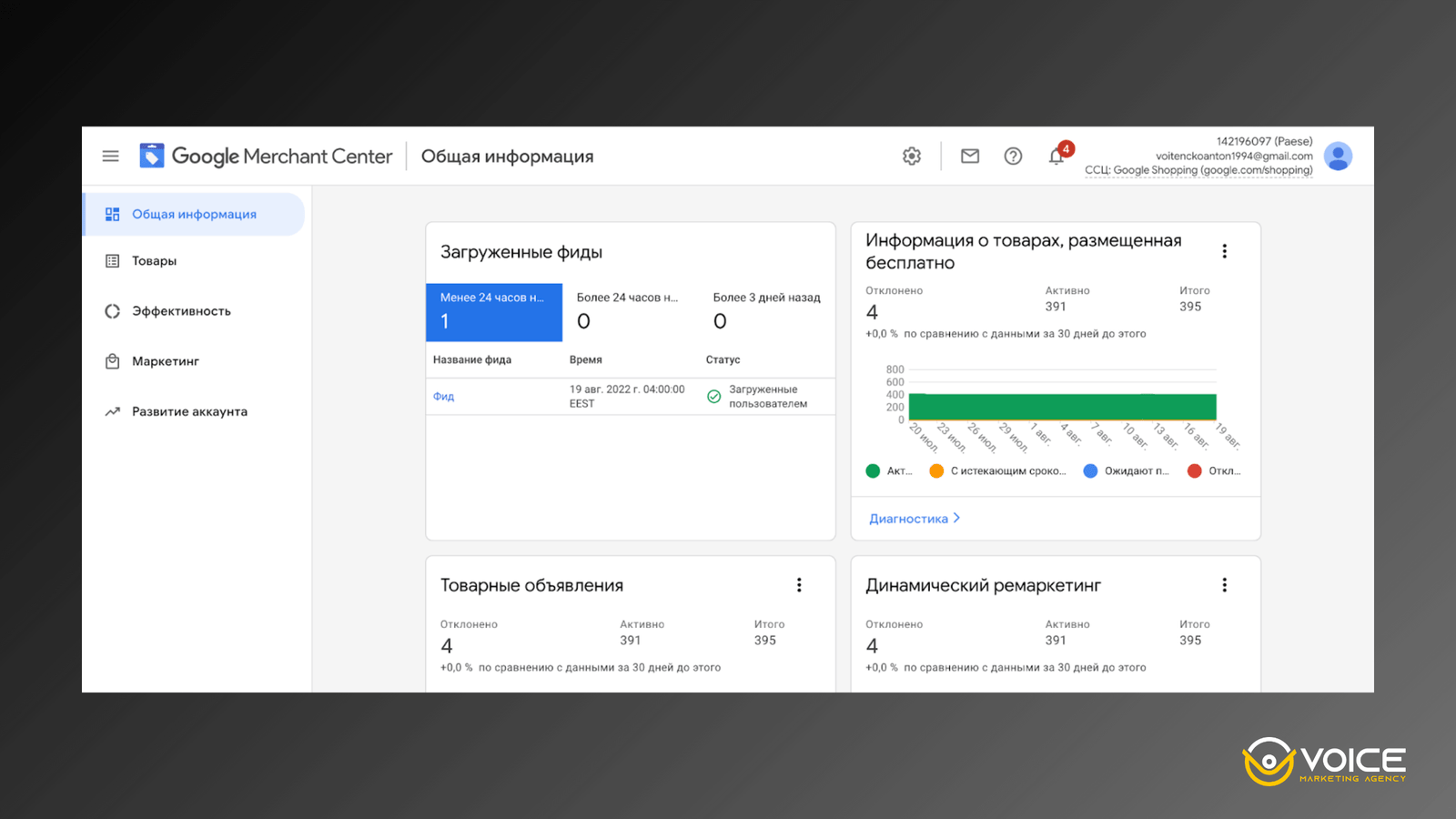
- Войдите в свой аккаунт Google Merchant: Для начала предоставления доступа к Google Merchant войдите в свой аккаунт Google Merchant, открыв веб-браузер и перейдя на официальный сайт Google Merchant. Введите свои учетные данные, чтобы получить доступ к своей учетной записи и начать управление доступом.
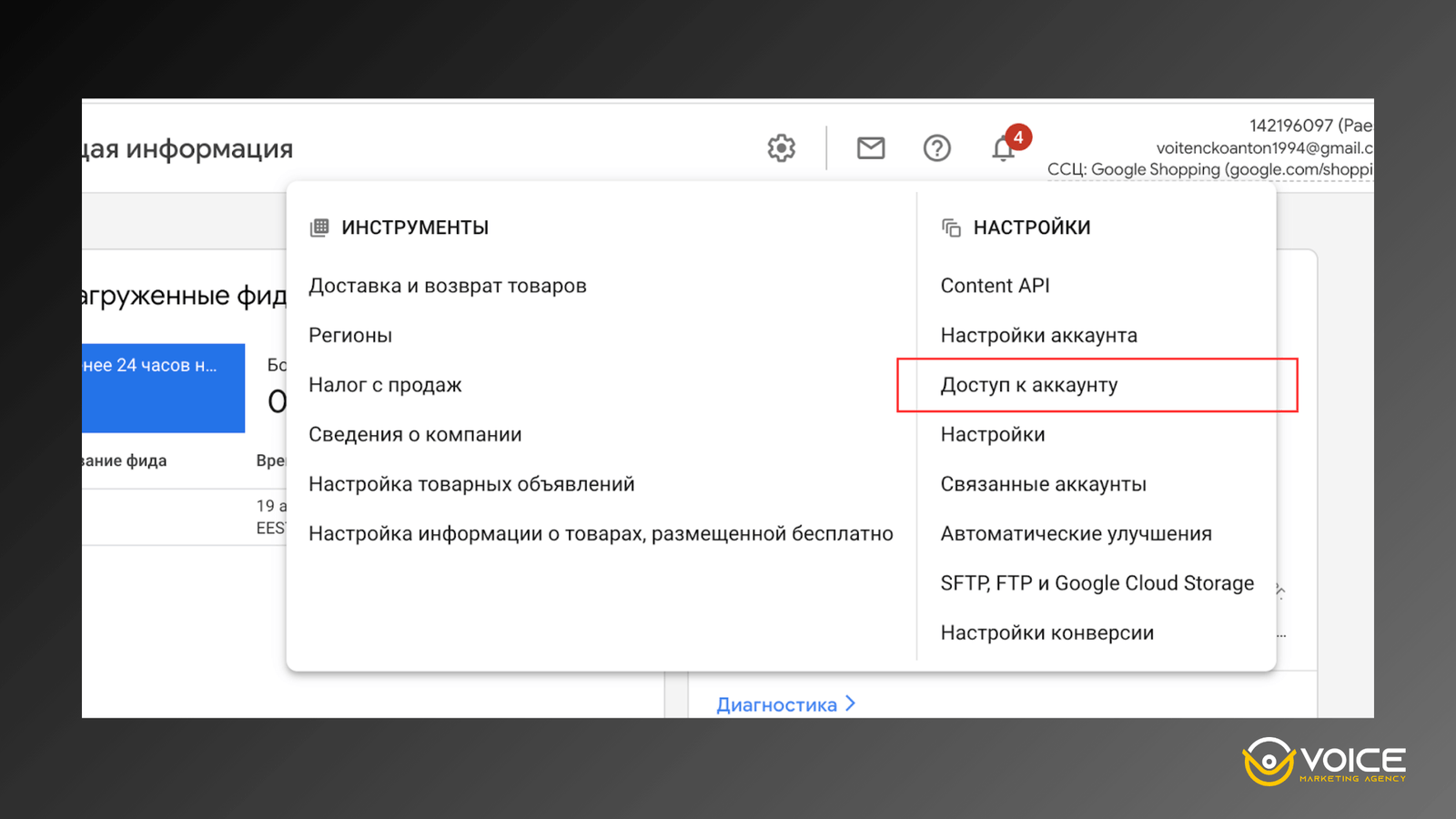
- Нажмите на значок шестеренки в правом верхнем углу экрана, а затем выберите опцию “Доступ к аккаунту”.
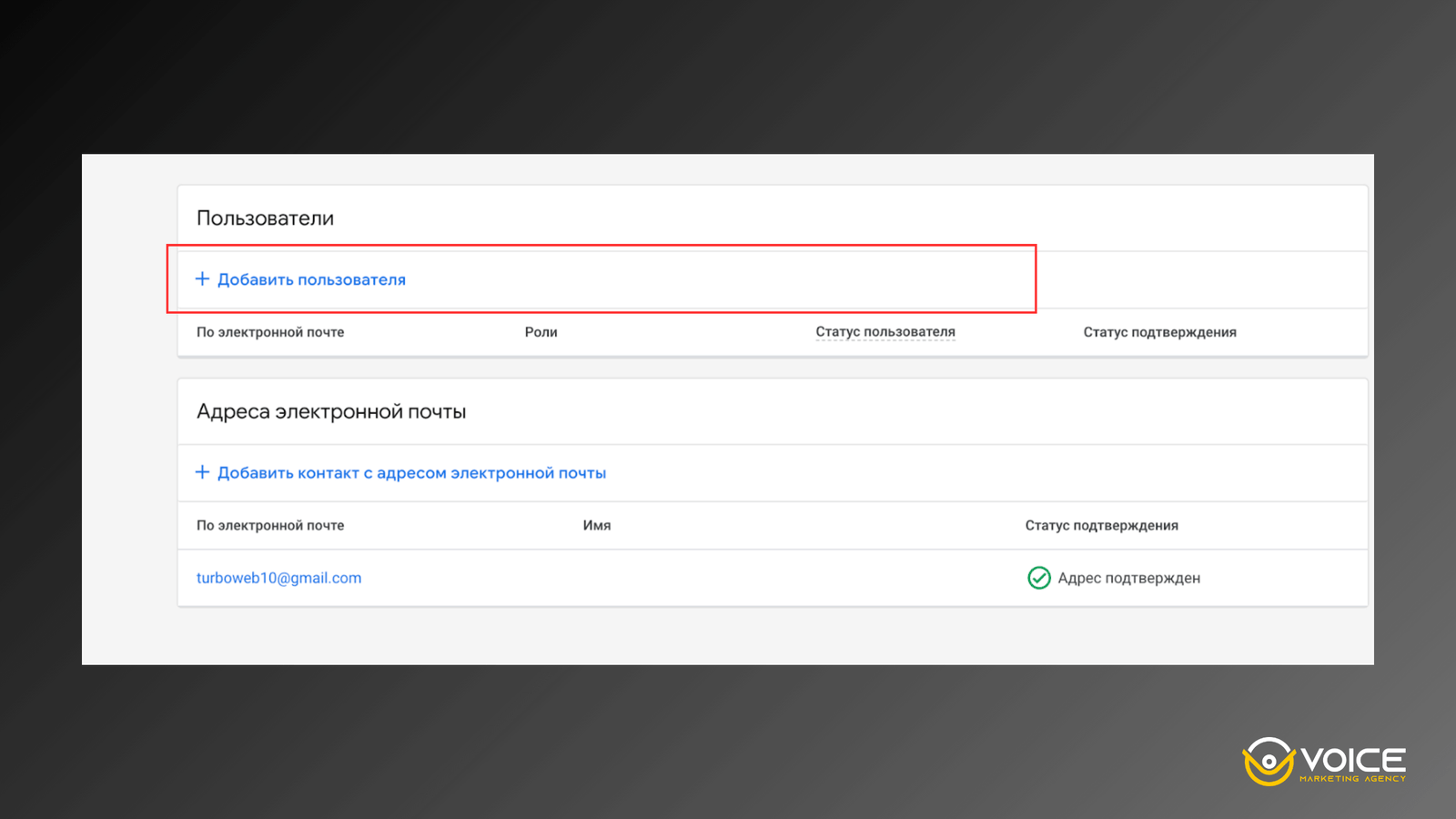
- После нажатия кнопки “Доступ к аккаунту” вы увидите окно, в котором можно просмотреть пользователей, уже имеющих доступ к данной учетной записи. Затем нажмите кнопку “Добавить пользователя”.
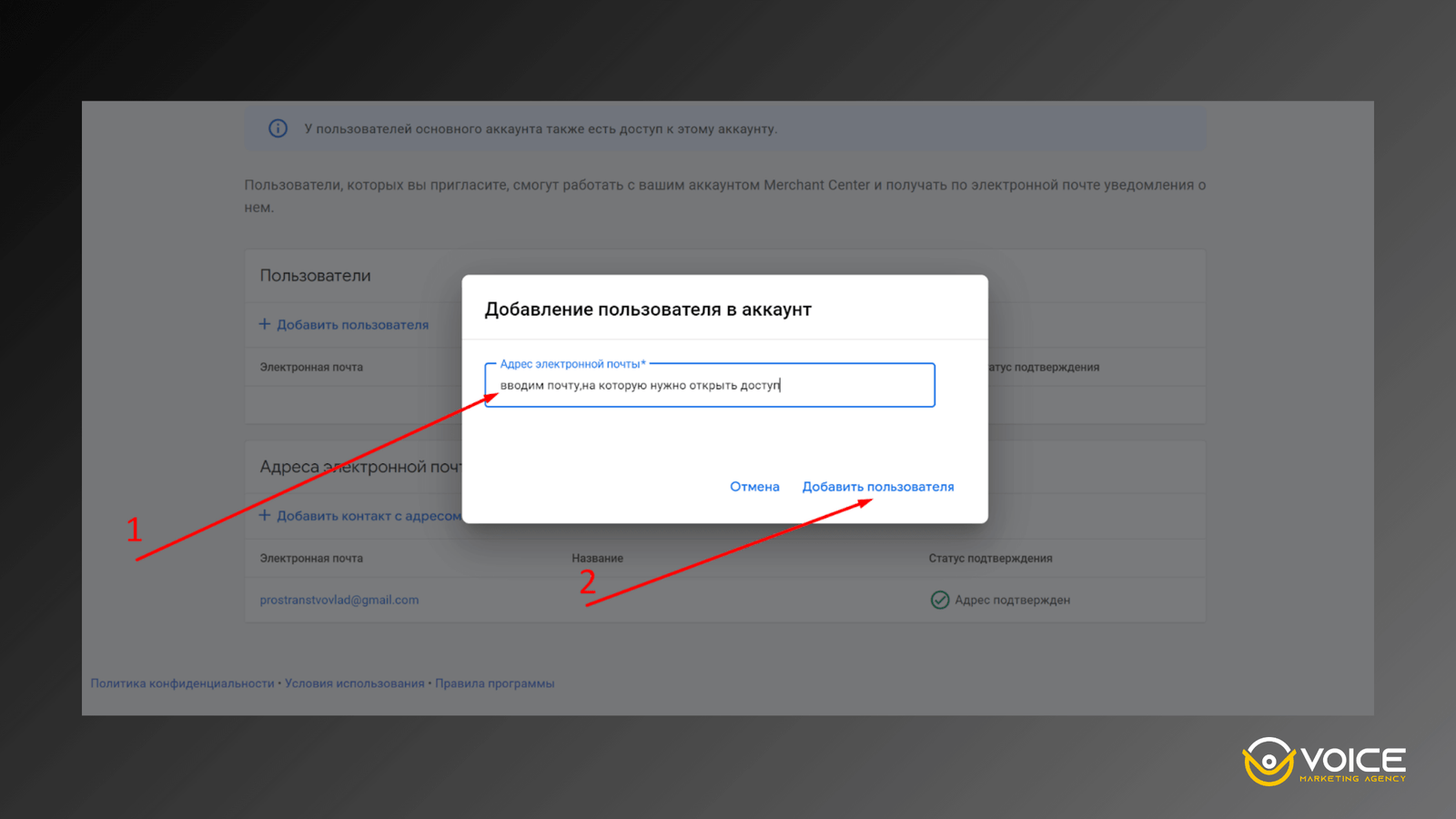
- Введите адрес электронной почты пользователя, которому вы хотите предоставить доступ к Google Merchant, а затем выберите уровень доступа “Администратор”. Это позволит пользователям иметь полные права и возможности для управления и настройки Google Merchant.
Подведем итоги
В данном руководстве мы рассмотрели важные шаги для предоставления доступа к Google Merchant другим пользователям. Google Merchant — это мощная платформа, которая помогает магазинам продвигать и продавать свои товары через рекламные кампании.
Следуя шагам из нашего руководства, вы сможете безопасно добавлять пользователей, назначать им соответствующие уровни доступа и контролировать разрешения. Это поможет вам сотрудничать с командой, управлять аккаунтом Google Merchant и добиваться больших успехов в продвижении вашего магазина. Не забудьте также о важности регулярного обновления и проверки списка пользователей с доступом.
Предоставление доступа к Google Merchant другим пользователям является ключевым фактором для эффективной работы и успешного развития вашего магазина. Следуя нашему руководству, вы сможете создать сильную команду, расширить ваше присутствие в интернете и добиться большего успеха в вашем бизнесе.